如何轻松访问TP-LINK TL-WR842N路由器设置界面
红鼠网2024-10-18 21:01:02
轻松掌握:如何访问并设置您的tp-link tl-wr842n路由器
对于初次接触路由器配置的朋友来说,找到正确的步骤来登录到您的tp-link tl-wr842n路由器的设置界面可能会显得有些复杂。然而,通过本文的指导,您将能够快速、轻松地完成这一过程,从而更好地管理和优化您的网络连接。
第一步:连接路由器
在开始之前,请确保您的计算机已经通过网线或无线方式连接到了tp-link tl-wr842n路由器。如果您选择使用有线连接,请将网线的一端插入路由器的lan口,另一端连接到电脑的网卡上;若采用无线连接,则需要确保您的设备已正确加入路由器提供的无线网络。
第二步:查找路由器ip地址
默认情况下,tp-link tl-wr842n路由器的管理页面可以通过以下ip地址访问:192.168.0.1。如果这个地址不起作用,您可以尝试查看路由器底部标签上的默认网关地址,或者参考产品手册中的说明。
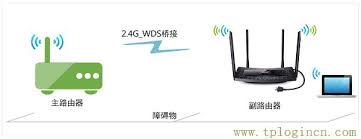
第三步:打开浏览器并输入路由器ip地址
在您的计算机上打开任意一款浏览器(如chrome、firefox等),然后在地址栏中键入上述找到的ip地址(192.168.0.1),接着按回车键。
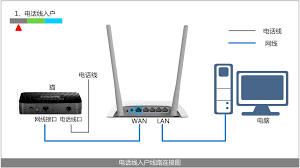
第四步:登录路由器管理界面
当浏览器跳转至登录页面时,您需要输入用户名和密码。通常情况下,这些信息可以在路由器背面或底部找到。如果没有特别更改过,大多数tp-link路由器的默认用户名为空,而密码为admin。
第五步:进入路由器设置界面
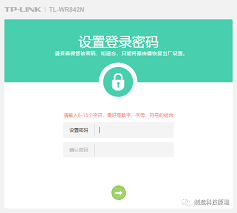
成功登录后,您就可以开始探索路由器的各种设置选项了。这里提供了广泛的选项来调整网络设置、安全配置以及更多功能。例如,您可以修改wi-fi名称(ssid)和密码、开启或关闭访客网络、调整带宽限制等。
小贴士:
- 如果您忘记了路由器的登录密码,可以尝试使用路由器背面的重置按钮来恢复出厂设置。但请注意,这将会清除所有自定义设置。
- 为了保护您的网络安全,建议在首次登录后立即更改默认的管理员账户密码。
通过以上步骤,相信您已经能够顺利访问并管理您的tp-link tl-wr842n路由器了。希望本文能够帮助您更高效地使用路由器,享受更加稳定流畅的上网体验。
相关攻略
-

- 狼人杀潜行者角色:神秘功能,颠覆你的游戏策略
- 2025-02-26
-

- 10英寸等于多少厘米?
- 2025-01-29
-

- 疯狂行为背后的女性含义探索
- 2025-01-27
-

- 3DMax动漫资源导航
- 2025-01-26
-

- 探索真爱:和谐关系中,睿智男士的选择
- 2025-01-25




