如何登录192.168.2.1设置路由器?
红鼠网2024-10-24 16:23:01
在当今的网络环境中,路由器作为家庭或办公室网络的核心设备,其配置和管理变得越来越重要。对于不少用户来说,首次接触路由器设置可能会感到有些困惑。本文将围绕“如何通过192.168.2.1登录并设置路由器”这一主题,从多个维度进行详细说明,旨在帮助读者更好地理解和操作路由器设置。
一、准备工作
在开始设置之前,确保您已经准备好以下几项:
- 路由器设备:确认路由器已正确连接至电源,并通过网线或wi-fi与您的电脑或移动设备相连。
- 网络接入:如果您的路由器尚未接入互联网,请先通过宽带连接或其他方式使路由器能够访问互联网。
- 设备准备:使用电脑或智能手机等设备进行设置。对于电脑用户,建议连接以太网线,以便获得更稳定的网络体验。
二、访问路由器管理界面
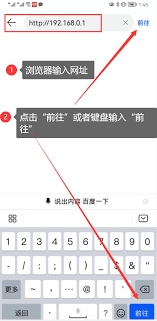
要通过192.168.2.1登录路由器设置页面,首先需要打开浏览器(如chrome、firefox等),然后在地址栏输入“192.168.2.1”,按回车键进入路由器登录界面。如果此ip地址不适用于您的路由器,请查阅路由器说明书或制造商提供的信息以获取正确的ip地址。
三、登录路由器
在成功访问路由器管理界面后,您需要输入用户名和密码。大多数情况下,默认的用户名和密码都是“admin”。但如果您之前更改过这些信息,或者忘记了它们,可能需要通过重置路由器至出厂设置的方式来恢复默认值。
四、基本设置
一旦登录成功,您可以开始对路由器进行基础设置,包括但不限于:
- 更改管理员密码:为了安全起见,强烈建议更改初始密码为复杂度更高的新密码。
- 修改无线网络名称(ssid)和密码:选择一个易于记忆但不易被他人猜出的名称,并设置强密码保护您的无线网络。
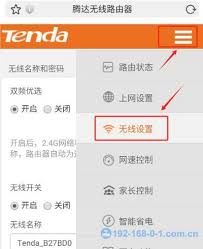
- 配置无线频道:根据您所在区域的干扰情况,选择一个较少干扰的无线频道。
- 开启或关闭wps功能:wps可以简化设备连接过程,但同时也可能带来一定的安全风险。
五、高级设置
对于有一定技术背景的用户,还可以探索路由器的高级设置选项,例如:
- 访客网络:允许访客使用独立的网络而不影响主网络的安全性。
- 网络带宽控制:限制特定设备的下载或上传速度,防止个别应用占用过多资源。
- 安全设置:启用防火墙、开启mac地址过滤等措施,提高网络安全水平。
六、保存设置并重启
完成所有必要的设置调整后,别忘了点击“保存”或“应用”按钮以使更改生效。随后,根据需要重启路由器,以确保所有更改都能正常工作。
通过以上步骤,您应该能够顺利地通过192.168.2.1登录并设置您的路由器。当然,不同品牌和型号的路由器可能在具体操作上存在差异,因此始终建议参考设备附带的官方文档或联系技术支持获取最准确的操作指南。希望本文能为您提供有价值的指导和帮助。
上一篇:妇德是什么含义?
相关攻略
-

- 紫钗情缘终极震撼大结局,你绝对想不到的转折
- 2025-01-28
-

- 36hr含义快速了解网络流行语
- 2025-01-22
-

- 星露谷物语:矮人小工具的获取秘籍
- 2025-01-22
-
- 12翼天使的等级解析
- 2025-01-21
-

- 探索色彩的世界:モノクローム(Monochrome)的含义
- 2025-01-17




