如何用ps快速修改图片文字
红鼠网2023-05-08 17:52:10
掌握ps是一项非常实用的技能,因此现在越来越多的人在尝试学习ps,通过ps进行图片编辑操作是一项简单且常见的操作,包括在修改图片中的文字,因此本篇为大家带来了如何修改图片上的文字的详细步骤。
一、ps修改图片上文字的具体教程
1、打开PS软件
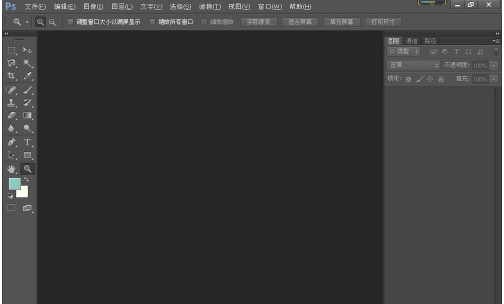
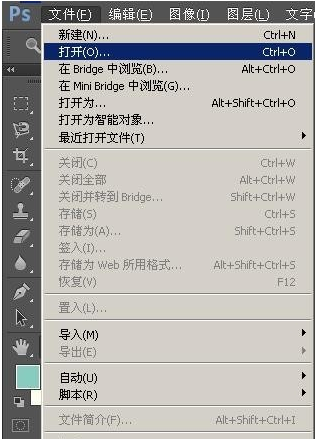
2、文件→打开,把图片拉进去
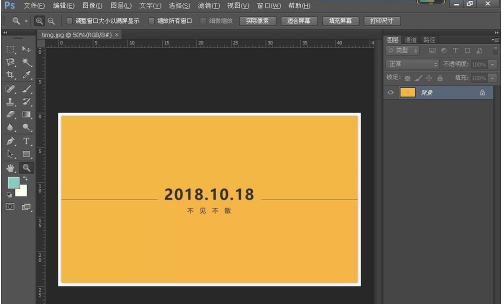
3、图片打开了,把“不见不散”改为“我等你”
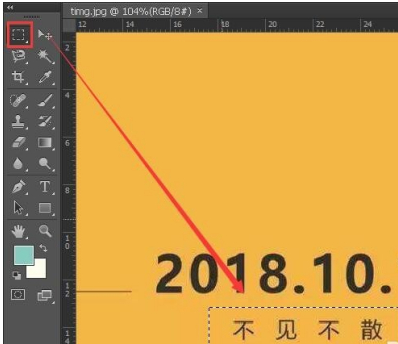
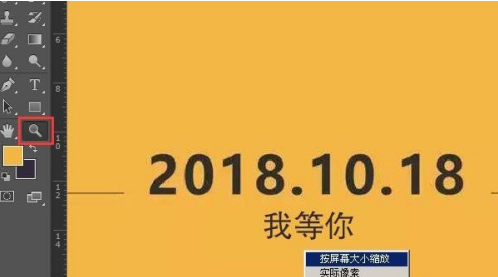
4、先用放大镜工具,把这一块放大
5、用“矩形选框工具”把“不见不散”选中
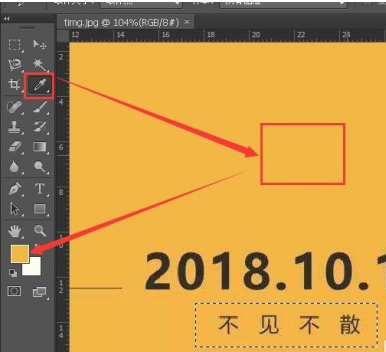
7、点一下反转,把前景色与后景色转换一下
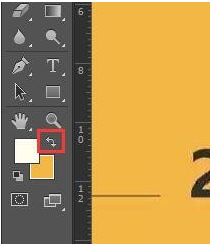
8、然后按键盘上Ctrl+Delete给刚刚的选区填充颜色
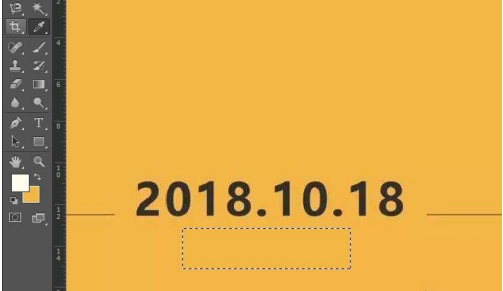
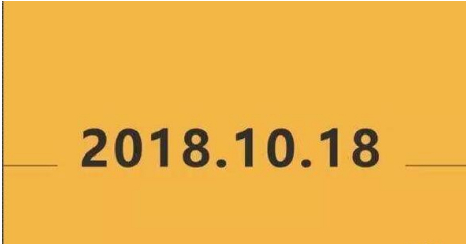
10、在用文字工具在图片上点一下,输入“我等你”
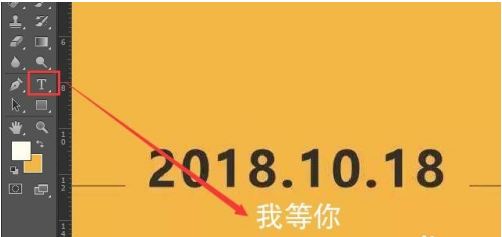
11、用吸管工具吸取2018的颜色(别忘了反转),然后用文字工具选中文字按Ctrl+Delete填充颜色(就是把“我等你”填充成2018的颜色字体)
12、这就可以了,如果想改变文字打大,按Ctrl+T,拉动任意一个角就可以放大或缩小,改完之后按Enter键就可以了
13、修改好了,就把图片变回原大小看看效果,用放大镜工具在图片上单击鼠标右键,选择“按屏幕大小缩放”
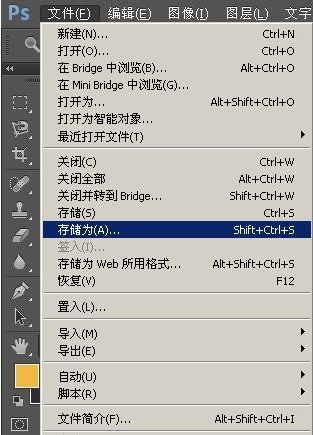
15、格式选择“JPEG”保存
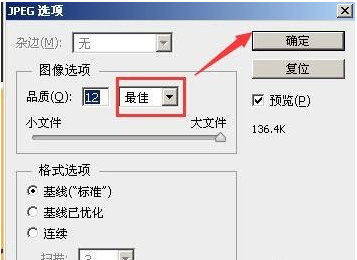
16、最佳→确定,就可以了
本篇是由红鼠网为大家带来的快速编辑图片文字的方法,希望能对大家有所帮助。
相关攻略
-
- 轻伤二级评定准则
- 2025-01-28
-
- 夏河私藏的宝藏淘宝店名大公开
- 2025-01-27
-
- kkkkkkkkkkkkkk的含义
- 2025-01-25
-

- 林依晨王阳明合作拍摄作品
- 2025-01-09
-
- 90后女护士深陷包浆房间神秘失联:生活艺术还是健康隐患?
- 2025-01-09




