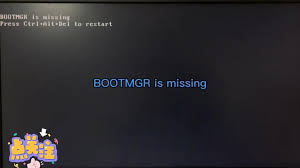
开机提示:Bootmgr缺失
红鼠网2024-10-18 20:54:01
解决“bootmgr is missing”问题的全面指南
正文:
在使用计算机时,有时会遇到开机提示:“bootmgr is missing”,这通常意味着启动管理器文件丢失或损坏,导致操作系统无法正常启动。这种情况虽然令人烦恼,但幸运的是,通过适当的步骤和方法,这一问题是可以被解决的。本文将从故障排查、修复方法以及预防措施等多个维度,为您提供一个全面的解决方案。
故障排查
首先,了解问题出现的原因是解决问题的关键。常见的原因包括硬盘错误、系统文件丢失或损坏、病毒感染等。为了准确地确定问题所在,您可以尝试以下步骤:
1. 检查连接:确保所有硬件连接正确无误,特别是硬盘与主板之间的连接。
2. 进入安全模式:尝试通过安全模式启动电脑,查看是否可以正常进入操作系统,以排除软件冲突的可能性。
3. 检查硬盘健康状况:使用硬盘检测工具检查硬盘是否有物理损伤或逻辑错误。
修复方法

根据故障排查的结果,您可以选择适合的修复方法:
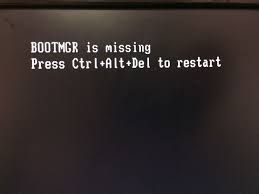
1. 修复启动管理器:如果确定问题是由于启动管理器丢失或损坏造成的,您可以尝试使用windows安装盘或恢复盘来修复。在安装盘启动后,选择“修复您的计算机”,然后按照提示操作,选择自动修复或命令行模式手动修复。
2. 重建bcd存储:对于某些情况,您可能需要手动重建引导配置数据(bcd)存储。这可以通过命令提示符中的特定命令完成,如`bootrec /rebuildbcd`。
3. 重新安装操作系统:如果上述方法均无效,或者硬盘存在严重问题,那么可能需要考虑重新安装操作系统。请确保在重新安装之前备份重要数据。
预防措施
为了避免未来再次遇到类似问题,建议采取以下预防措施:
1. 定期备份数据:定期备份重要文件,以防数据丢失。
2. 维护硬件:定期检查并清洁硬件设备,确保它们处于良好状态。
3. 更新软件:保持操作系统和驱动程序的最新状态,以获得最佳性能和安全性。
4. 使用防病毒软件:安装并定期更新可靠的防病毒软件,防止恶意软件攻击。
总结,遇到“bootmgr is missing”的提示并不意味着电脑完全无法使用。通过正确的故障排查和修复方法,大多数情况下都可以解决问题。同时,采取适当的预防措施可以帮助减少未来遇到此类问题的风险。希望本文提供的信息对您有所帮助。
上一篇:‘拉翔’:网络潮语中的另类表达
相关攻略
-

- 后备厢大赛折射现代生活趋势与家庭观念变迁
- 2025-01-24
-

- 河北电视台资深主持人黄灵高清图片合集
- 2025-01-22
-

- 如何在电脑上释放IP地址?
- 2025-01-22
-

- 赏月佳节:探索罕见红月亮之谜
- 2025-01-20
-

- Q&A:少数派编辑最新入手的神奇新玩意197,你猜是啥?
- 2025-01-09




