Excel数据验证列表第一个选项为空白是如何实现的
红鼠网2023-05-08 17:52:10
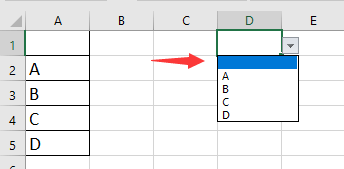
Excel数据验证列表第一个选项显示为空白是我们在自制作表格的时候会经常遇到的,如下图所示,那么如何在Excel数据验证列表中添加空白作为第一个选项?本篇文章会带来详细的操作步骤,认真看完全文应该会对你操作excel会有一定的帮助。
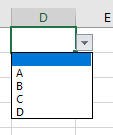
将空白添加为“数据验证”列表中的第一个选项
将空白添加为“数据验证”列表中的第一个选项
要处理此工作,您只需要四个步骤:
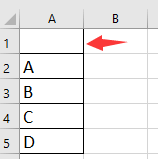
1.在要用于创建数据验证列表的数据列表上方添加一个空白单元格。
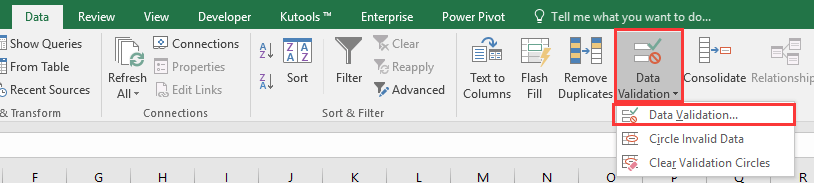
2.选择一个或多个要在其中添加数据验证列表的单元,然后单击 数据 > 数据验证 > 数据验证.
3。 在里面 数据验证 对话框中选择 名单 来自 许可 下拉列表,选择包含要创建数据验证列表的空白单元格的列表,然后取消选中 忽略空白 选项。
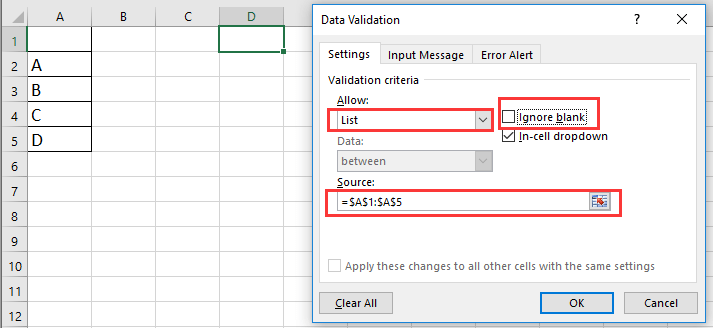
4。 点击 OK。 现在,您将看到数据验证列表中的第一个选项为空白。
相关攻略
-

- 大冲锋中:试作型水炮与高压水炮,哪个更胜一筹?
- 2025-01-27
-

- Doubledate 的含义是什么
- 2025-01-26
-

- 日产A一A区实现无线连接提升家居便捷性
- 2025-01-20
-

- SHTF代表什么?
- 2025-01-19
-

- 鬼吹灯全集12部正确阅读顺序
- 2025-01-09




